AI DESIGN / COMPETITION ATELIER

コンペ・アトリエ
ユーザーガイド

建築コンペの思考過程を一つのキャンバスに蓄積し、AIと対話しながら、案出し・比較・修正・動画・提案資料まで育てるための実践マニュアルです。

資料を置く要項・敷地写真・参考事例を一元管理
AIと考える条件整理・コンセプト検討・指示文作成
案を育てる複数案を生成し、比較・局所修正
提案にまとめる絵コンテ・動画・PPTへ展開
3分で開始

まずはここから

初めての方は、以下の順番だけ覚えれば作業を始められます。

1. ワークスペース
案件名で新規作成
2. 資料を追加
画像・要項・参考素材
3. AIへ相談
条件整理と方向性提案
4. 案を生成
画像・絵コンテ・動画
5. 比較・提案
採用案とPPTを作成
最初から完璧なプロンプトは不要です。
右側の対話エリアに「添付画像を、写真のようにリアルな外観にレンダリングし直してください。」「外観デザインは異なる方向性で3案作成してください」と入力し、AIと対話しながら具体化します。
01 / CONCEPT

コンペ・アトリエとは

コンペ・アトリエは、画像、指示文、生成結果、絵コンテ、動画、PPTを一つの作業空間に配置できる建築提案向けの制作環境です。

スマートキャンバス

右側のAI対話と連携しながら、画像を選び、下部の生成エリアですぐに画像・絵コンテ・動画を作る画面です。

初めての方
素早い案出し
対話中心

普通キャンバス

IMAGE、PROMPT、よく使うAI、動画生成、絵コンテ生成、AIツール集、ループノードを自由に接続し、再利用できる制作フローを組む画面です。

反復業務
複数案
ワークフロー化
02 / WORKSPACE

ワークスペースを作成する

[新規スマートワークスペース]をクリック初めて使う場合や対話中心で進める場合に適しています。
案件名を入力例:新宿ブルーライト社への提案PG。検索しやすいよう「案件名+用途+日付」で付けるのがおすすめです。
✓で確定無限キャンバスと右側対話エリアが表示されます。
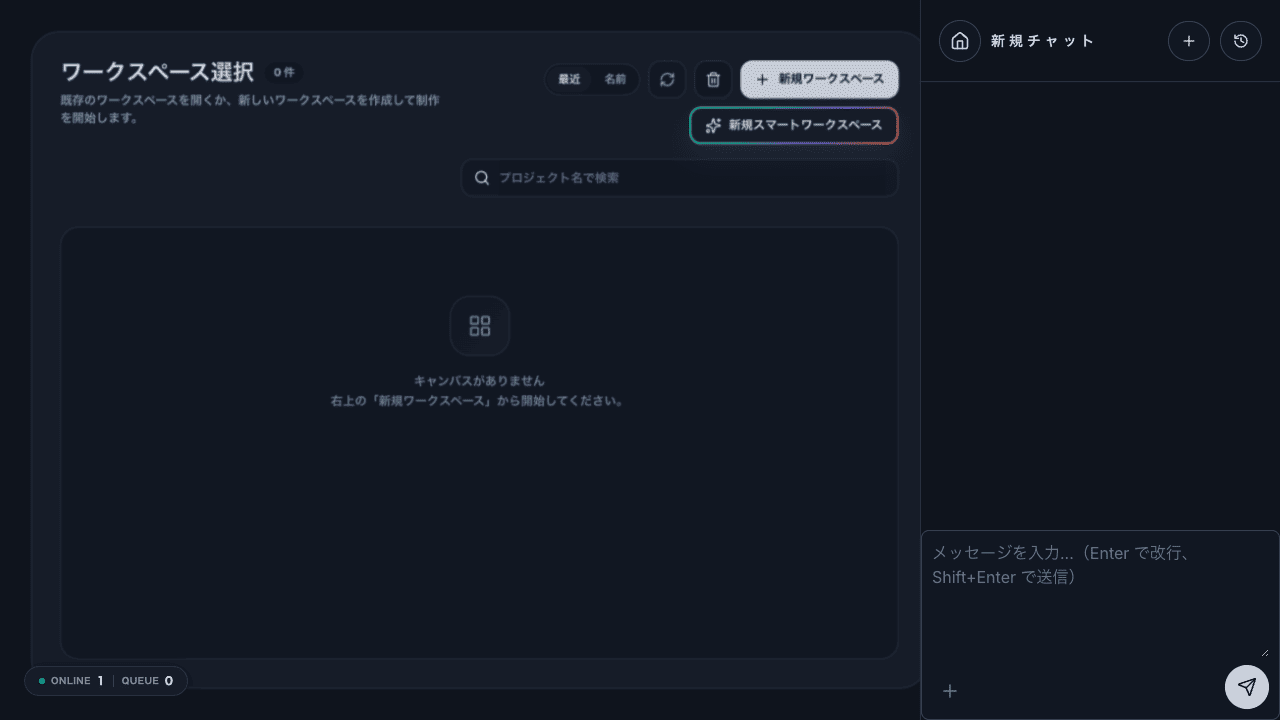
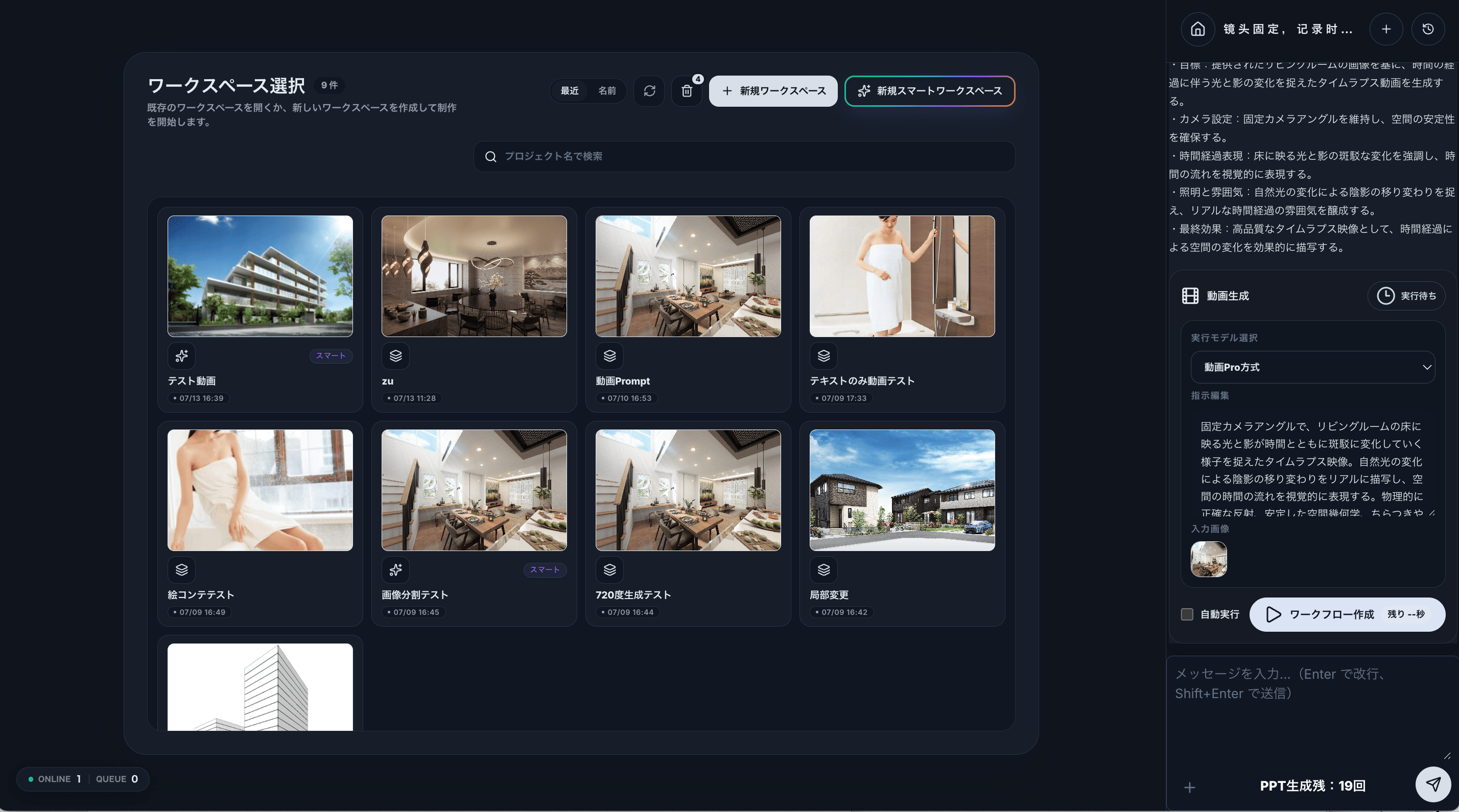
ワークスペース一覧画面
ワークスペース一覧。新規スマートワークスペースまたは新規ワークスペースを作成します。
新規スマートワークスペース名入力
スマートキャンバス名を入力し、✓で確定します。
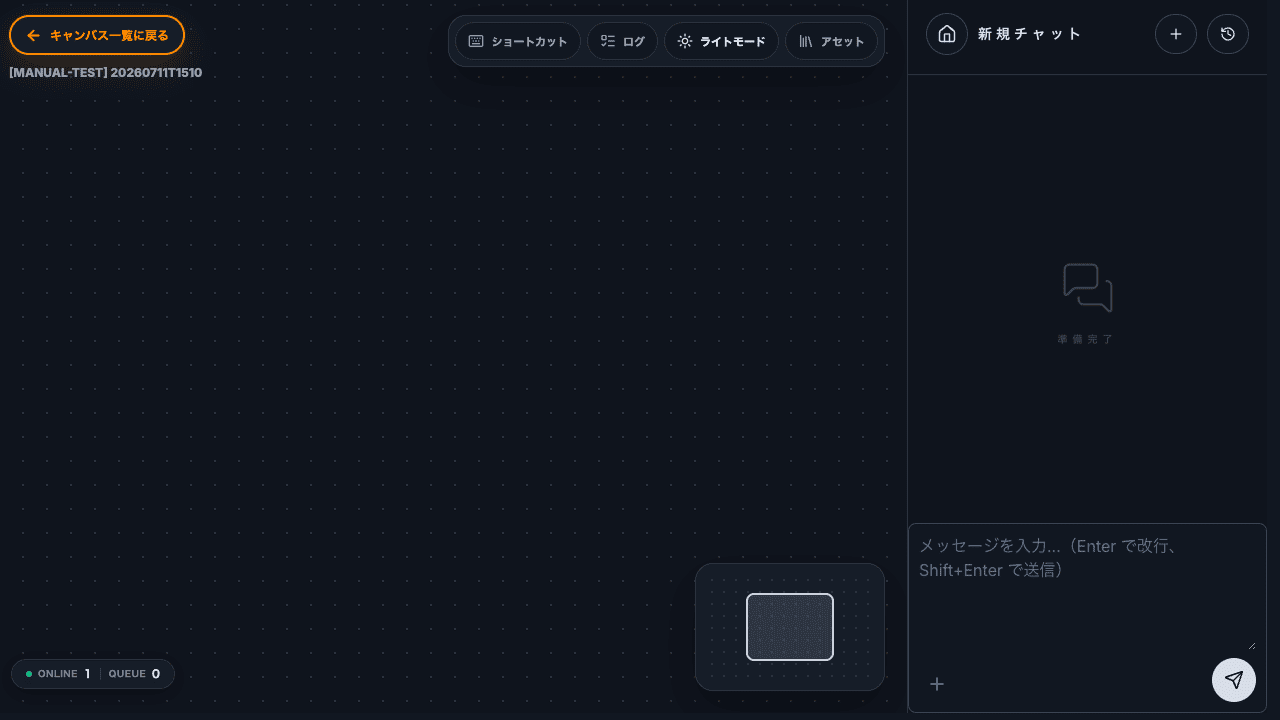
作成後の無限キャンバス
作成直後の無限キャンバス。左側が作業エリア、右側がAI対話エリアです。
03 / SCREEN

画面の基本構成

無限キャンバス

画像・指示文・生成ノード・結果を自由に配置します。案件の検討経緯を視覚的に残せます。

右側対話エリア

文章で依頼し、画像・動画・PPT生成を進めます。生成結果の編集や再送信も可能です。

上部ツール

ショートカット、ログ、ライトモード、アセットを開きます。
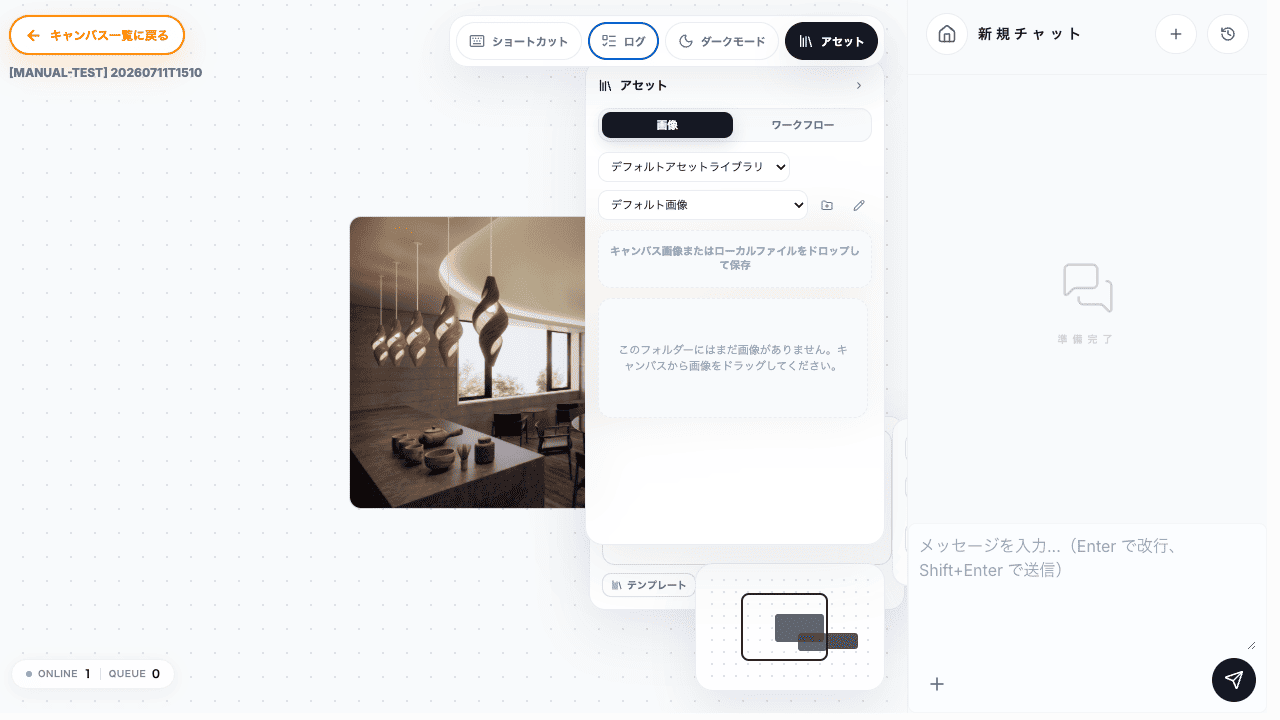
ミニマップを備えたキャンバス
広いキャンバスでは右下のミニマップで現在位置を確認します。

キャンバス上にノードを追加する

空白部分を右クリックすると、アップロードノード、プロンプトノード、ループノードが表示されます。
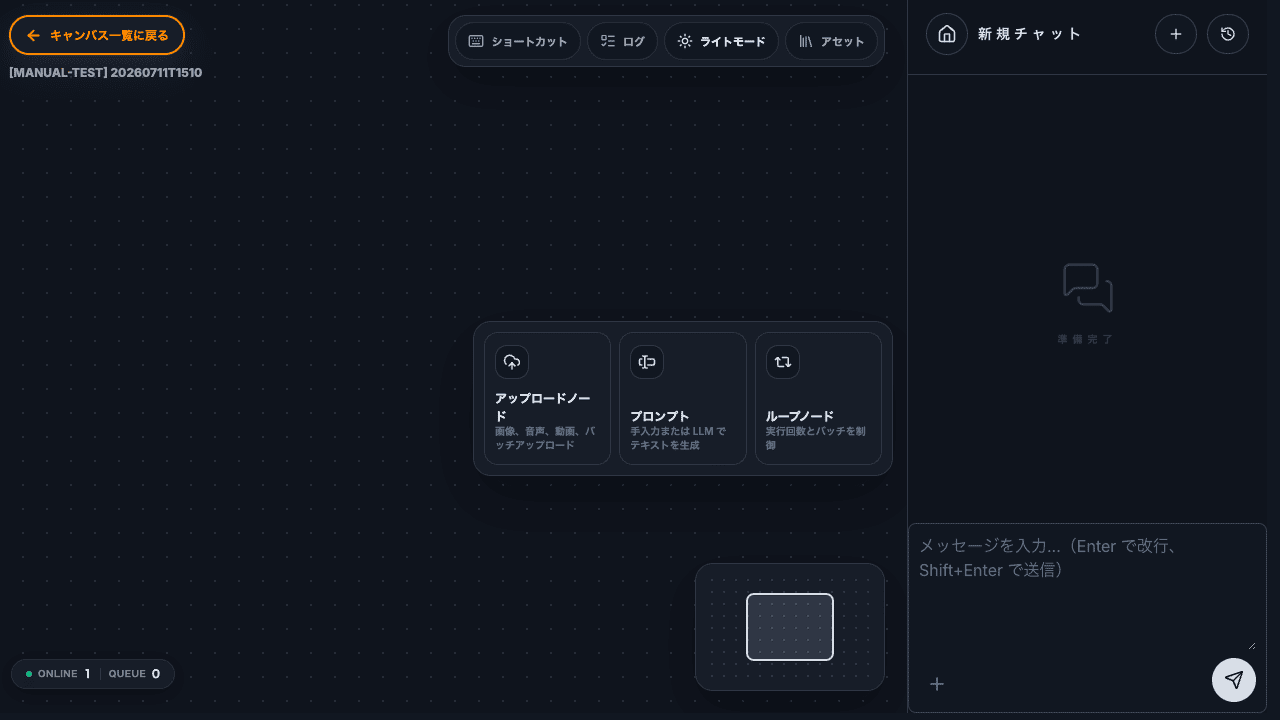
右クリックメニュー
空白部分の右クリックメニュー。目的に応じてノードを追加します。
04 / SMART CANVAS

スマートキャンバスで素早く案をつくる

画像を追加し、生成エリアを開く

アップロードノードを追加右クリックメニューから[アップロードノード]を選択します。
画像をアップロード敷地写真、スケッチ、平面図、既存パース、参考画像などを追加します。
画像を選択上部にプレビュー、切り抜き、拡張、マスク、ブラシ、グリッド分割、ダウンロード、会話引用が表示されます。
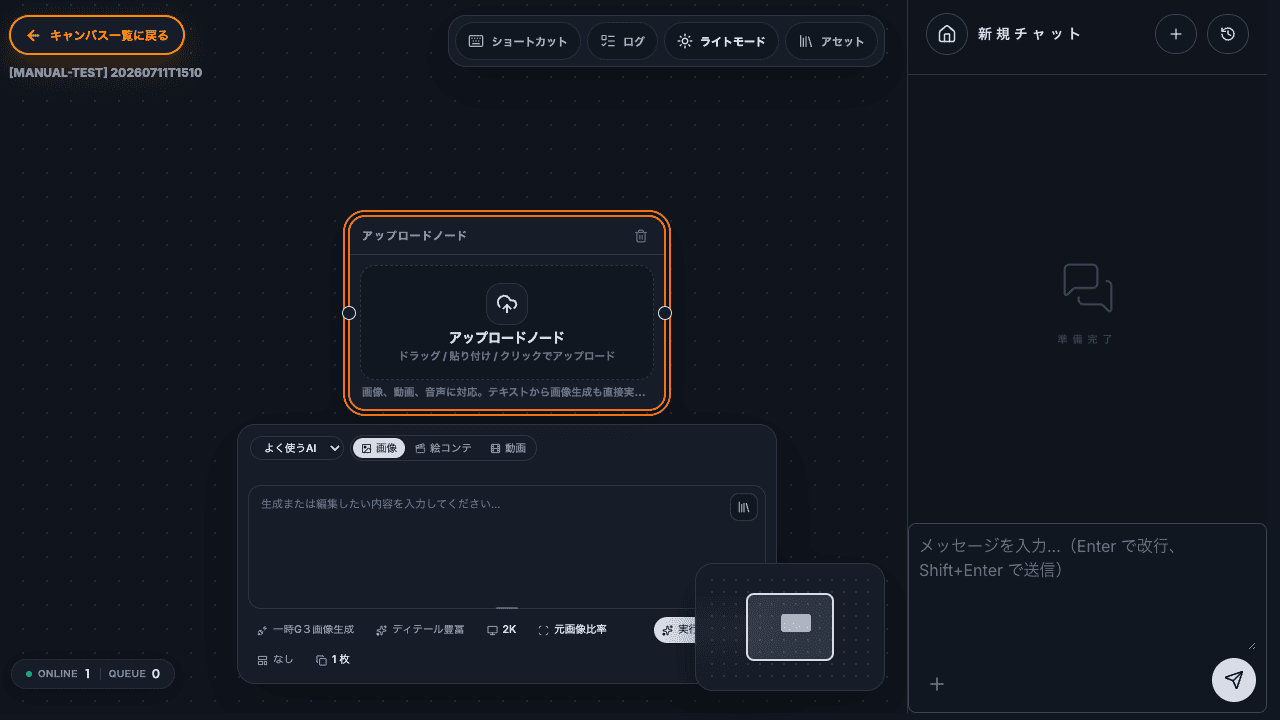
アップロードノード
画像・音声・動画などの素材をキャンバスへ追加します。

指示と繰り返し処理を追加する

スマートキャンバスでも、プロンプト入力とループ処理を使うことで、同じ素材から複数案を作成し、比較しながら精度を上げられます。
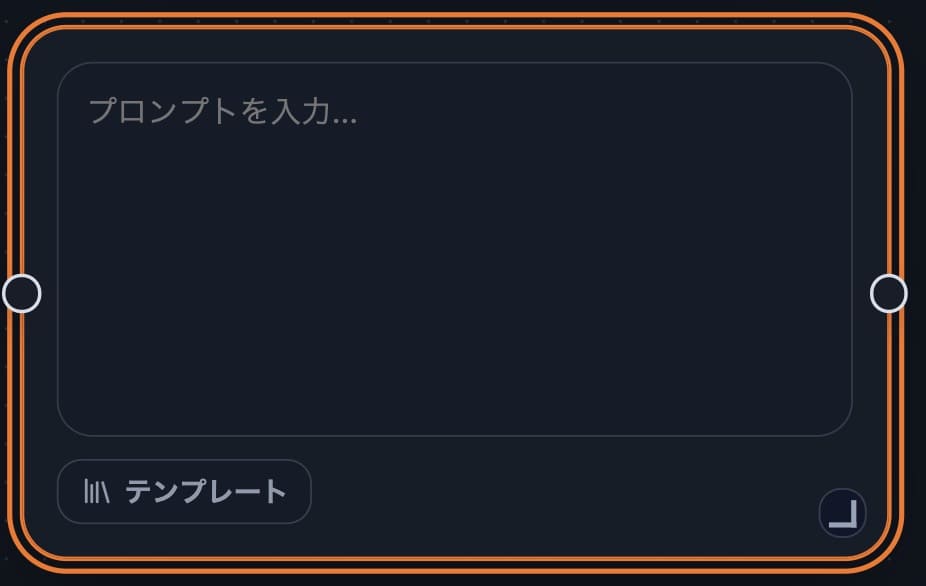
スマートキャンバスのプロンプト入力ノード
プロンプト入力ノード。設計条件、表現方針、避けたい要素を整理して生成ノードへ渡します。
スマートキャンバスのループノード
ループノード。複数素材や複数パターンをまとめて処理し、案の比較を効率化します。

よく使うAI — 画像

入力画像を基に、外観・内観・素材・照明・季節・時間帯などを変更します。
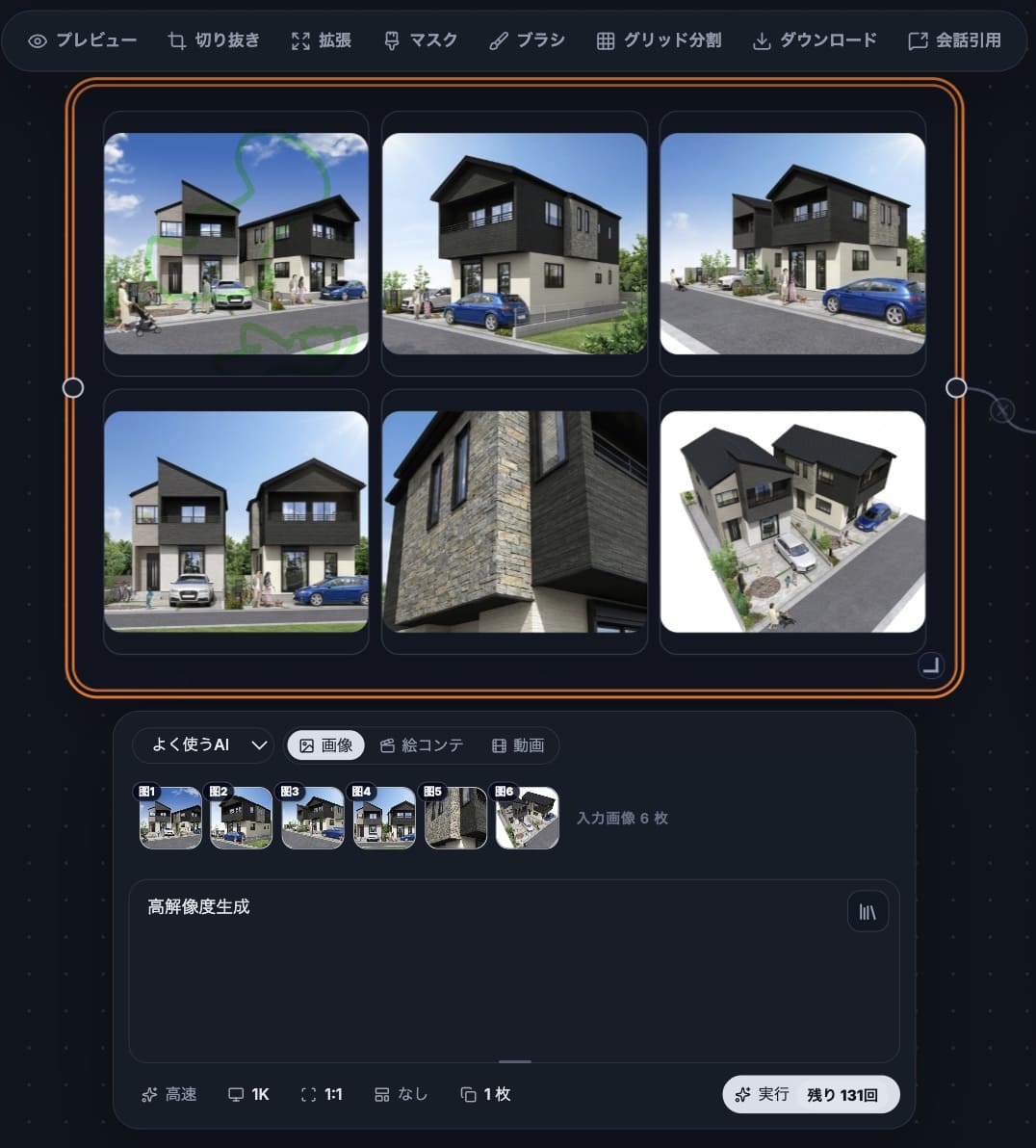
スマートキャンバスの画像生成
画像を選択すると編集ツールと「よく使うAI」の画像生成エリアが表示されます。
建築実務での入力方法
「変更する部分」と「変更しない部分」を分けて書くと、形状やカメラアングルを保ちながら修正しやすくなります。

よく使うAI — 絵コンテ

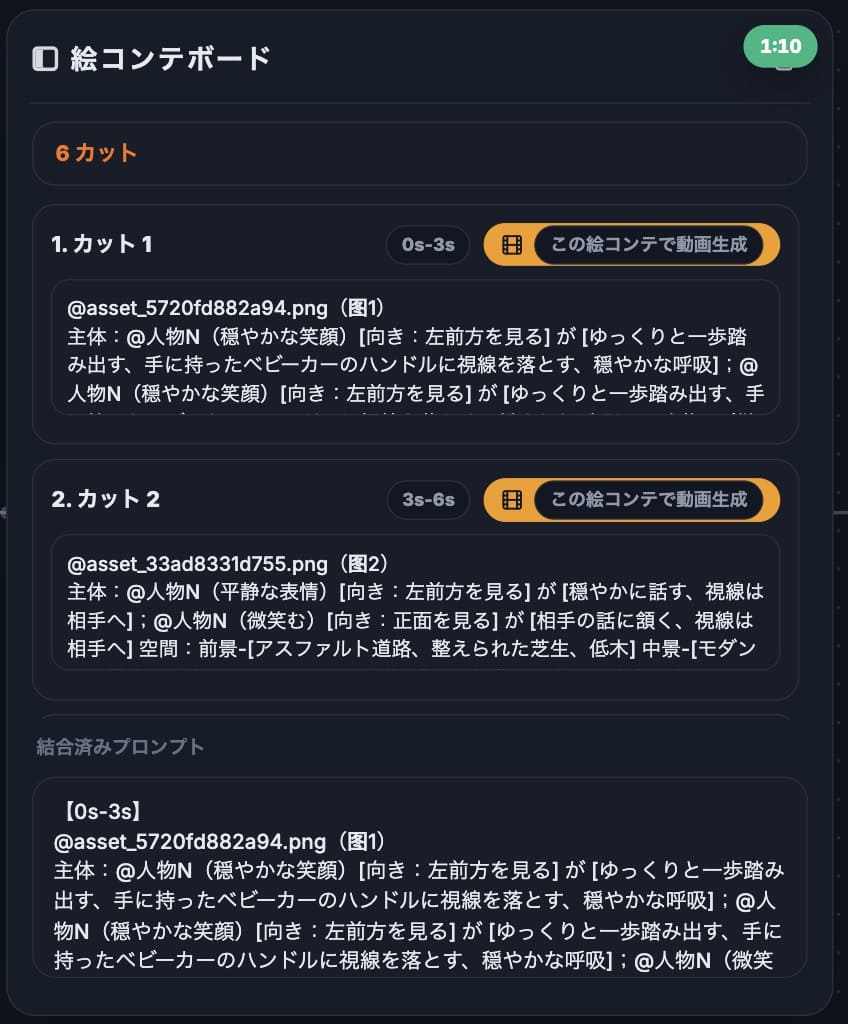
建築の見せ場をカット単位で整理し、建築映画モードでカメラワークを設計します。
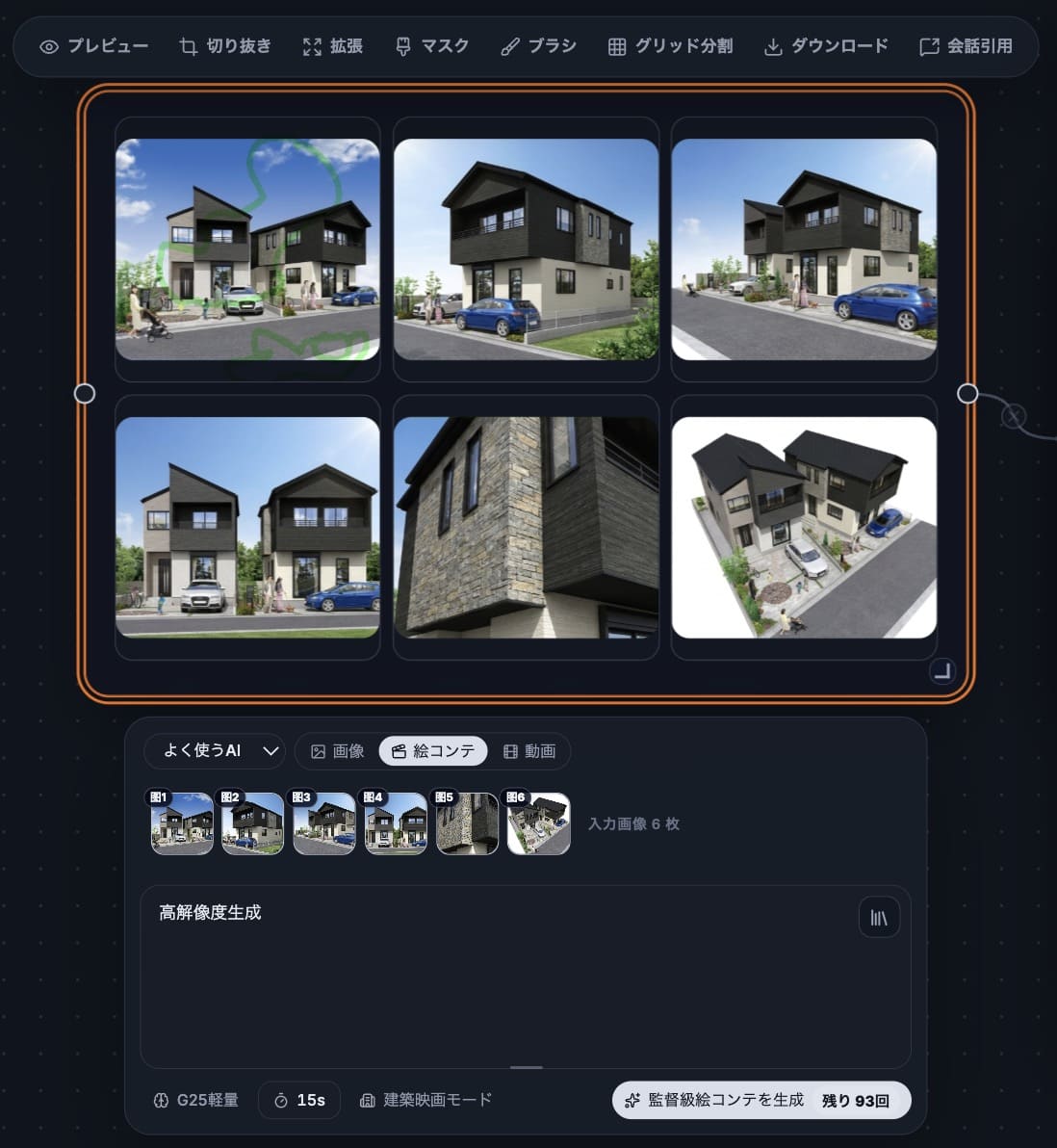
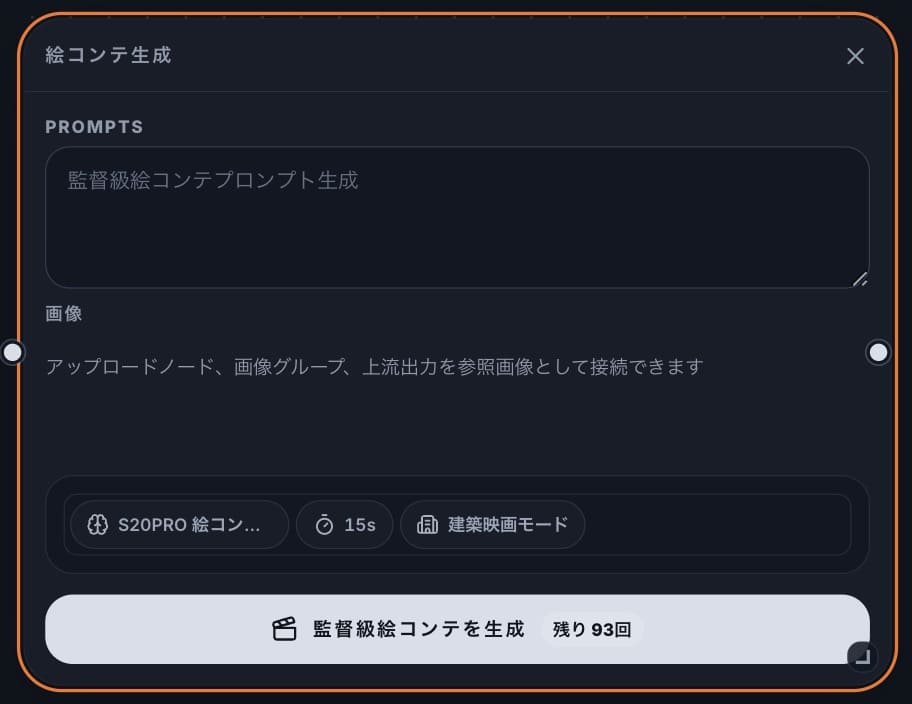
スマートキャンバスの絵コンテ生成
秒数と建築映画モードを確認し、監督級絵コンテを生成します。
絵コンテボード
生成されたカットを確認し、各カットから動画生成へ進めます。

よく使うAI — 動画

静止画にカメラ移動、自然光の変化、人の動き、時間経過などを加えます。
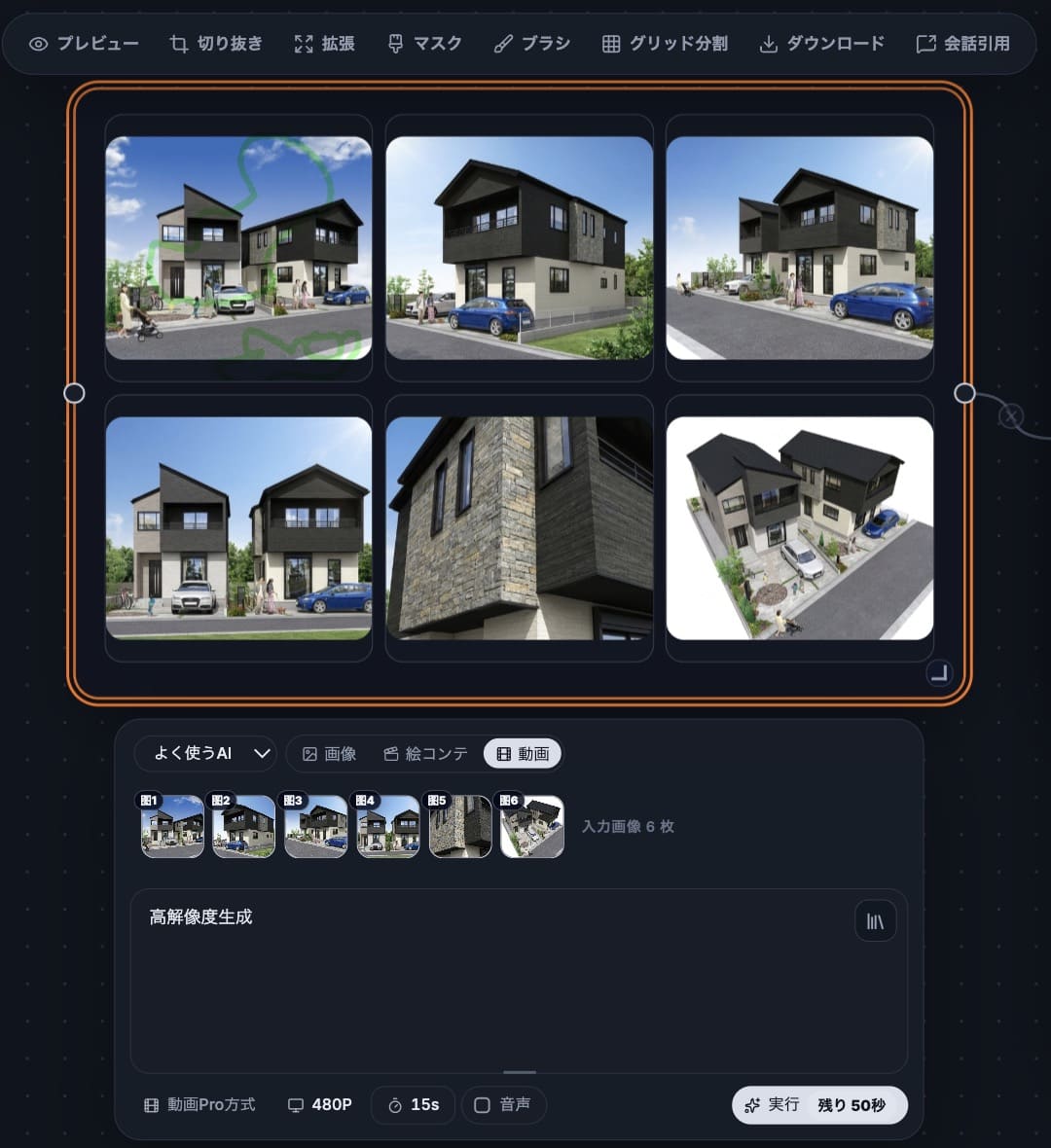
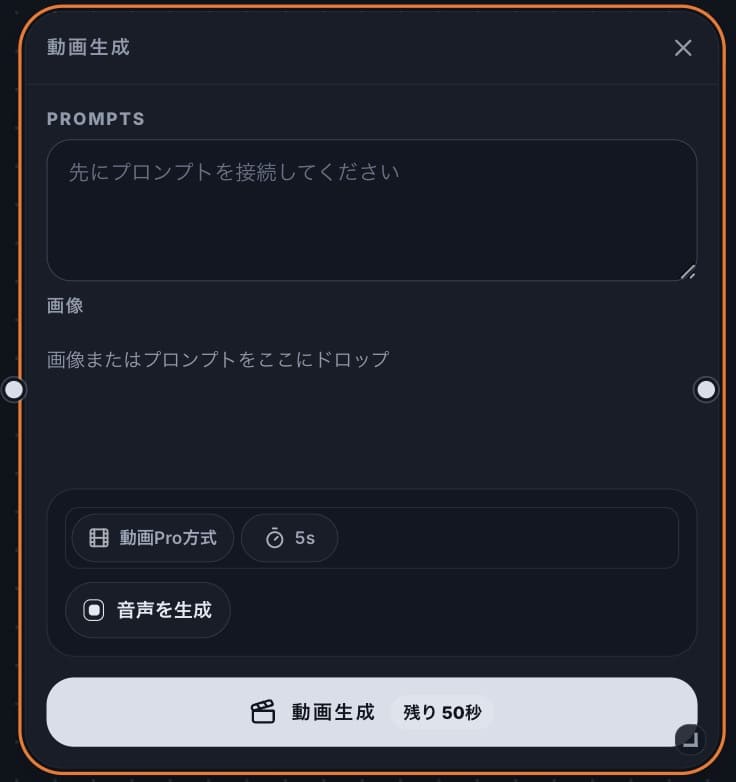
スマートキャンバスの動画生成
生成方式、解像度、秒数、音声の有無を確認して実行します。

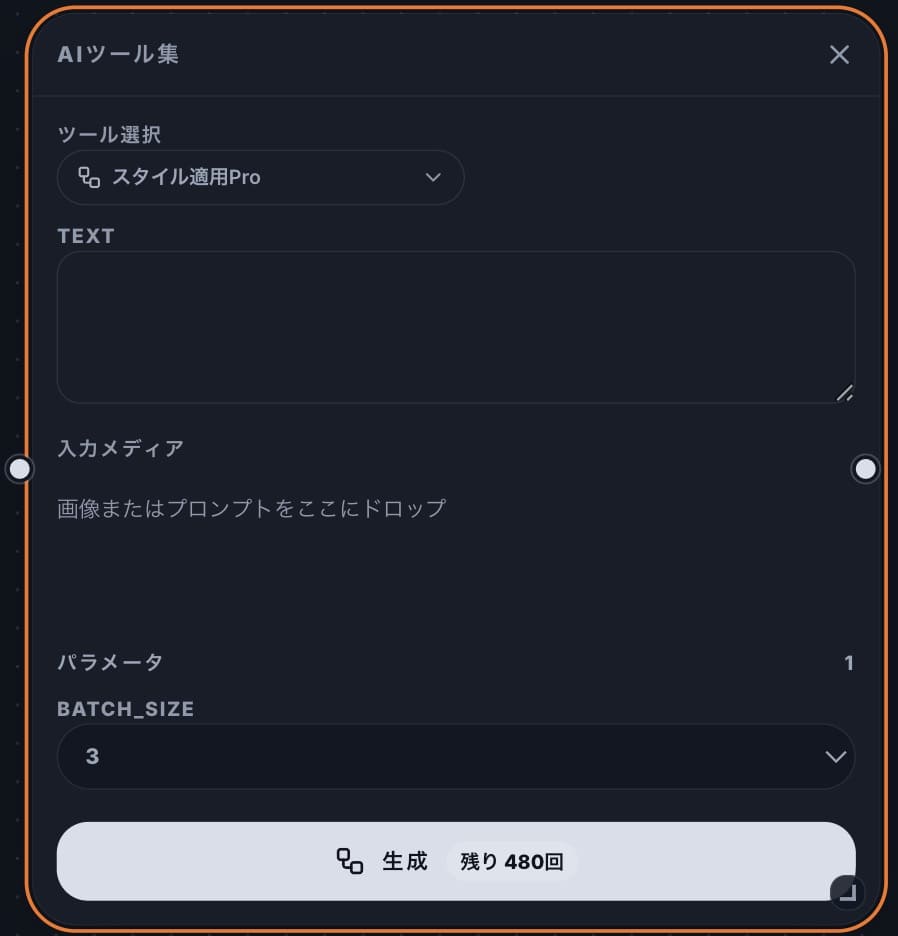
AIツール集

用途別の加工・変換ツールを選び、画像と指示文を入力して実行します。
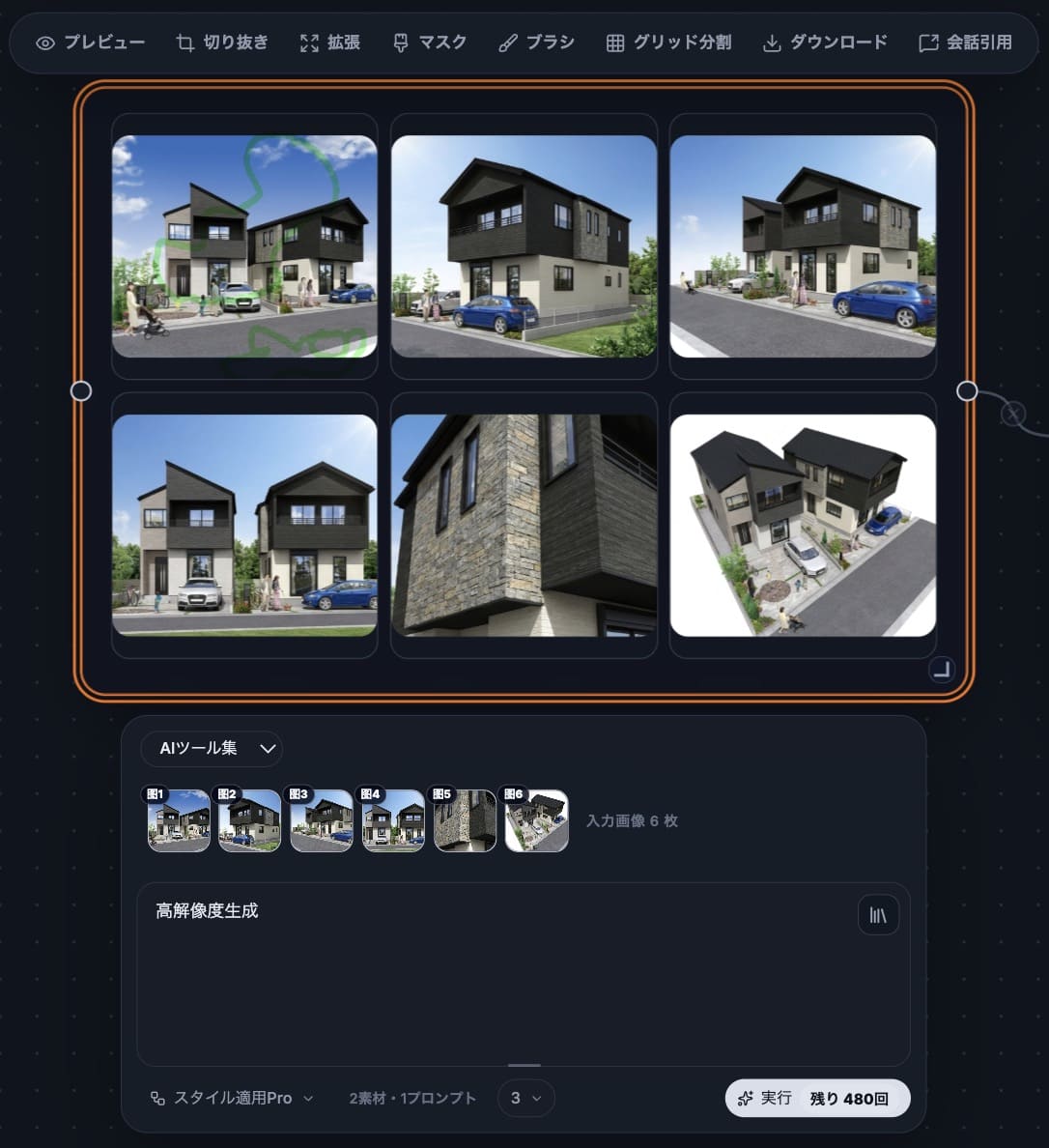
スマートキャンバスのAIツール集
特定用途の加工や変換をまとめたAIツール集です。
05 / NODE WORKFLOW

普通キャンバスで再利用できる制作フローを組む

普通キャンバスでは、ノードを配置し、接続点から素材や指示文を次のノードへ渡します。毎回同じ作業を繰り返す案件、複数画像の一括処理、複数案の比較に向いています。

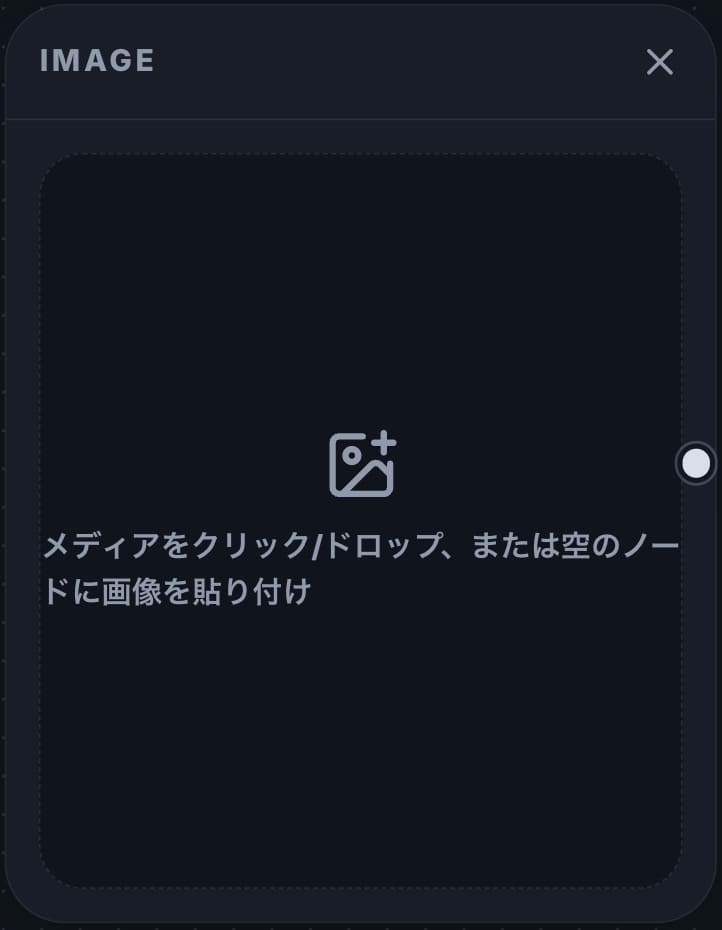
IMAGE

画像・メディアの入口。クリック、ドロップ、貼り付けで追加します。

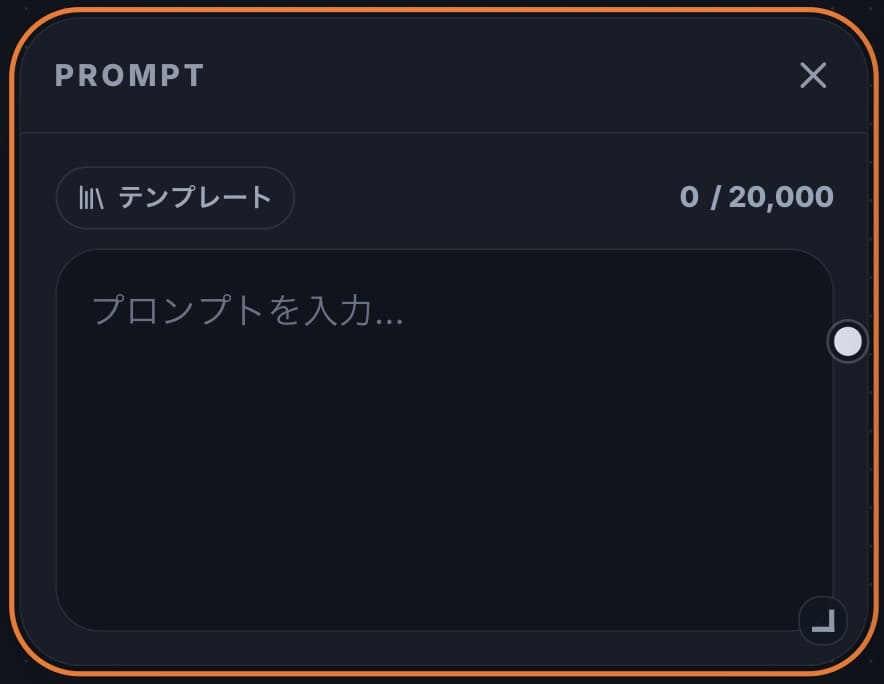
PROMPT

生成指示を入力し、テンプレートを呼び出して他ノードへ接続します。

よく使うAI

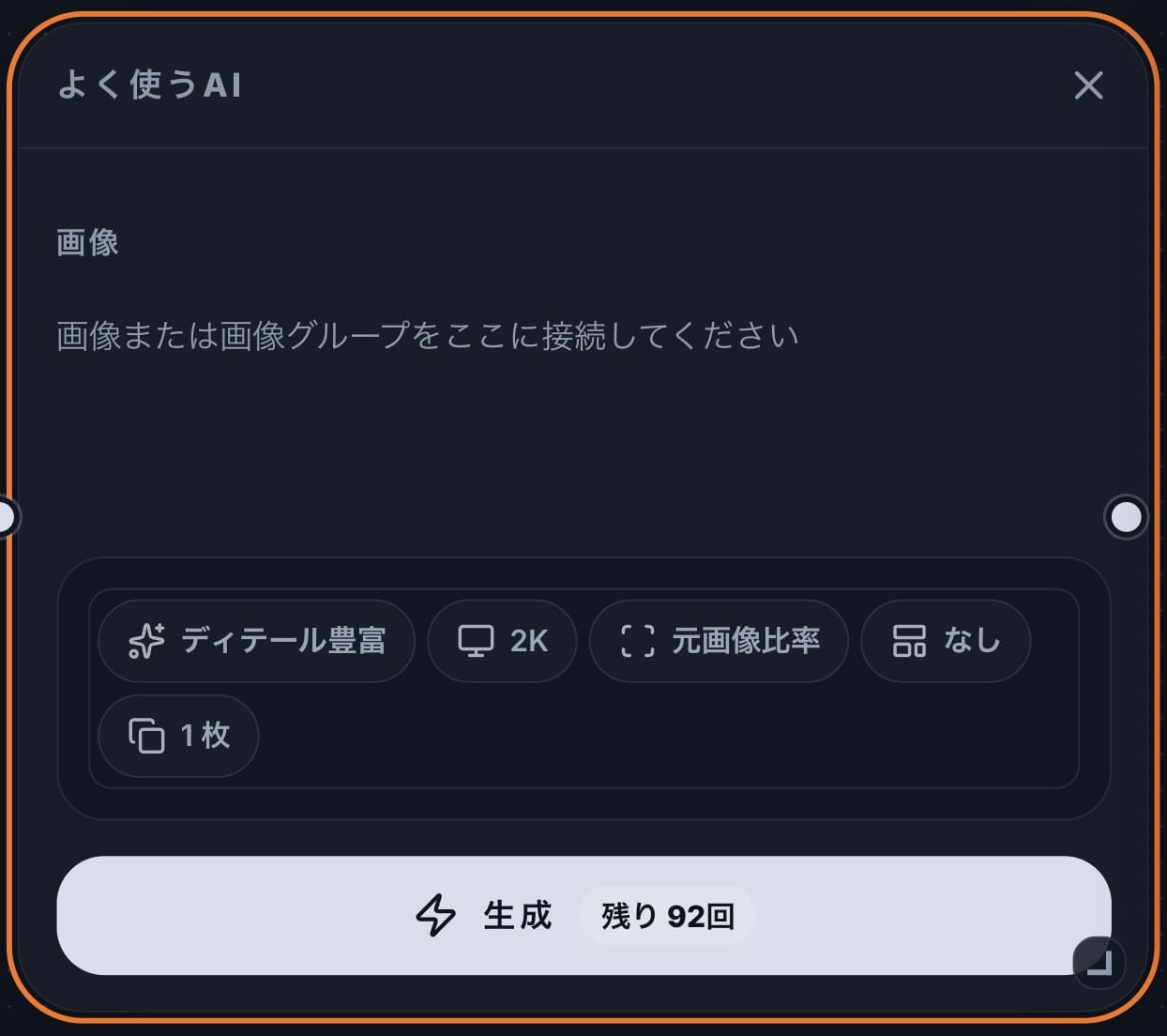
画像、解像度、比率、枚数を指定して画像を生成します。

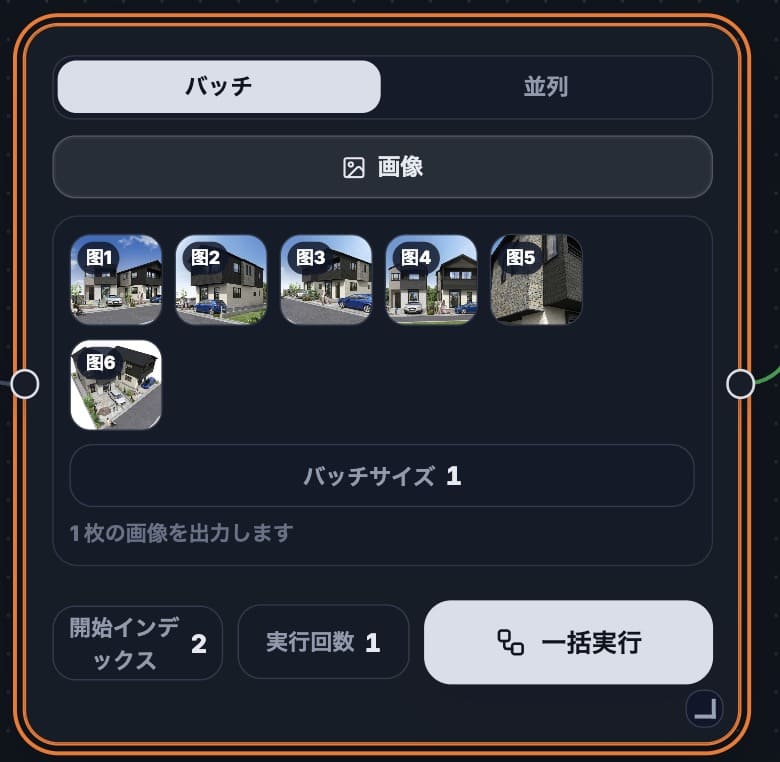
ループノード

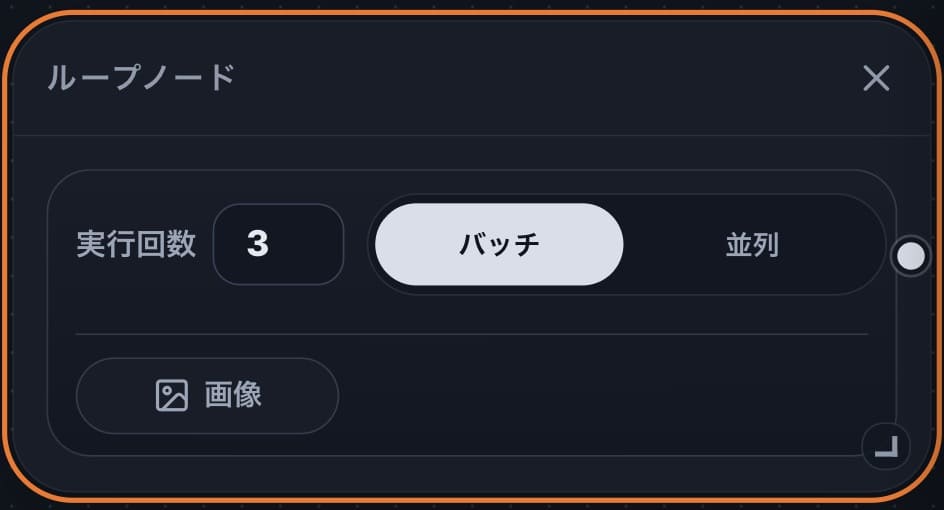
複数画像や複数回の処理を一括・並列で実行します。
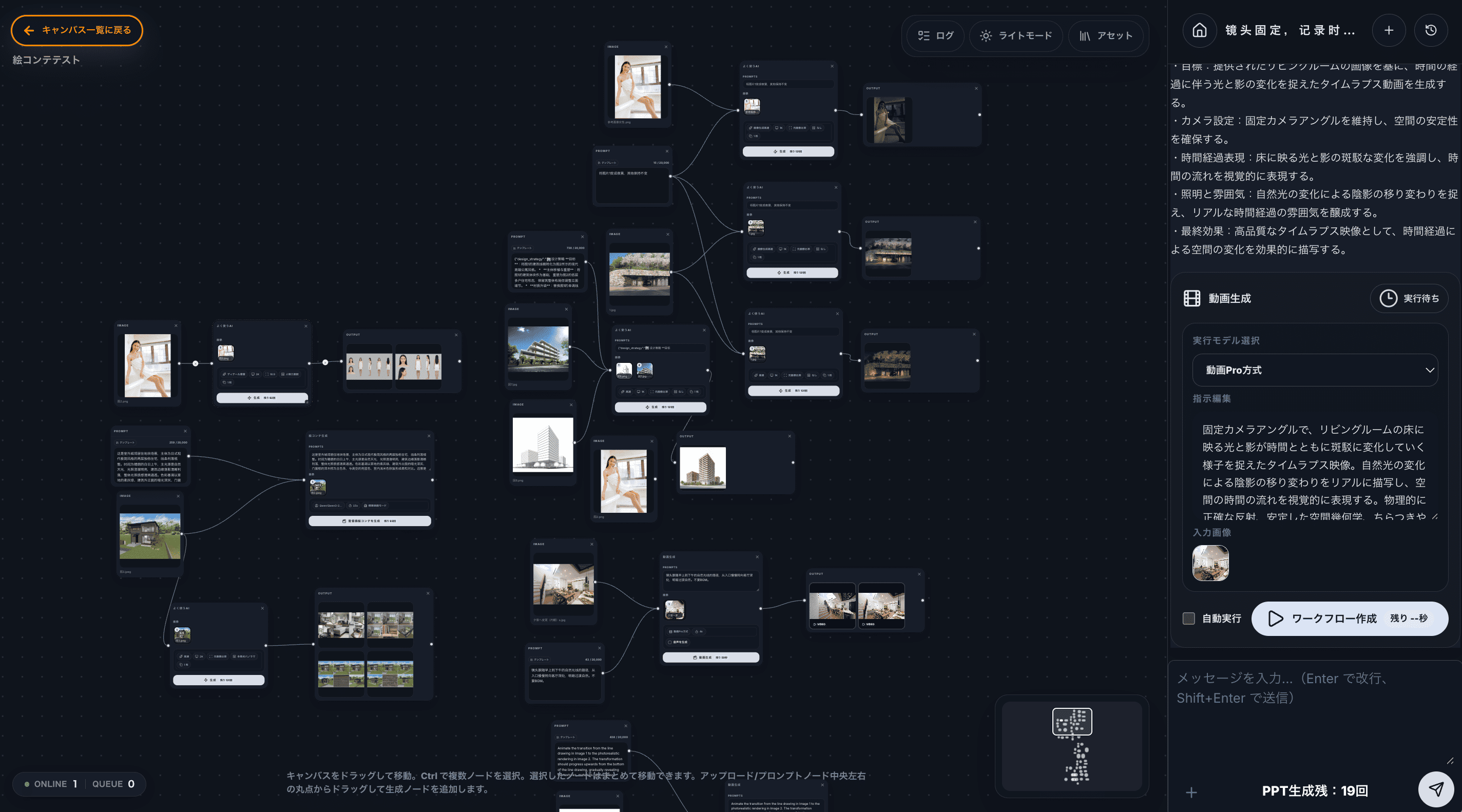
ノード接続例
接続点からドラッグして、画像や指示文を生成ノードへ渡します。
IMAGEノード
IMAGEノード
PROMPTノード
PROMPTノード
よく使うAIノード
よく使うAIノード
ループノード
ループノード

おすすめの基本接続

IMAGE
元画像
PROMPT
変更指示
よく使うAI
画像生成
結果比較
採用・再生成

動画・絵コンテ・AIツール集

動画生成ノード
動画生成ノード
絵コンテ生成ノード
絵コンテ生成ノード
AIツール集ノード
AIツール集ノード
06 / AI AGENT

右側対話エリアを設計スタッフのように使う

AIへ「命令」するより、設計条件と判断基準を共有し、案を段階的に育てる使い方が効果的です。
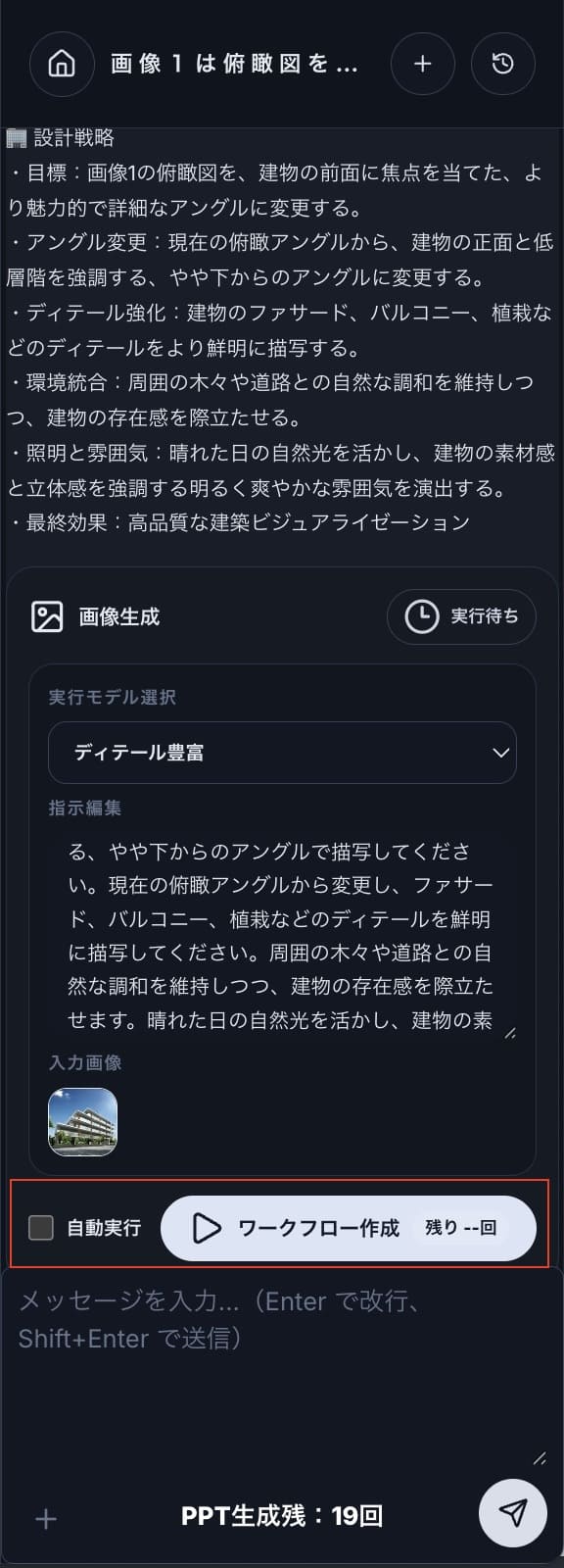
右側対話エリアの画像生成カード
画像生成カード。指示を確認し、自動実行またはワークフロー作成へ進みます。
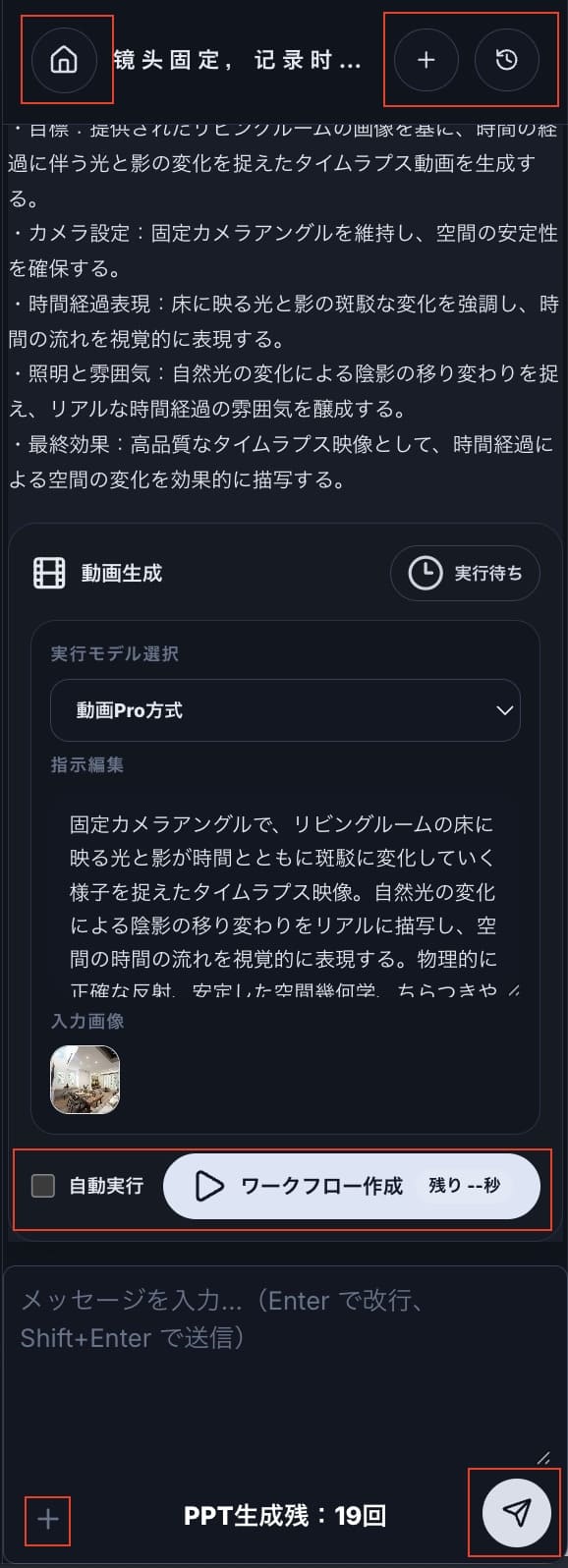
右側対話エリアの動画生成カード
ホーム、新規、履歴、添付、送信と動画生成カード。
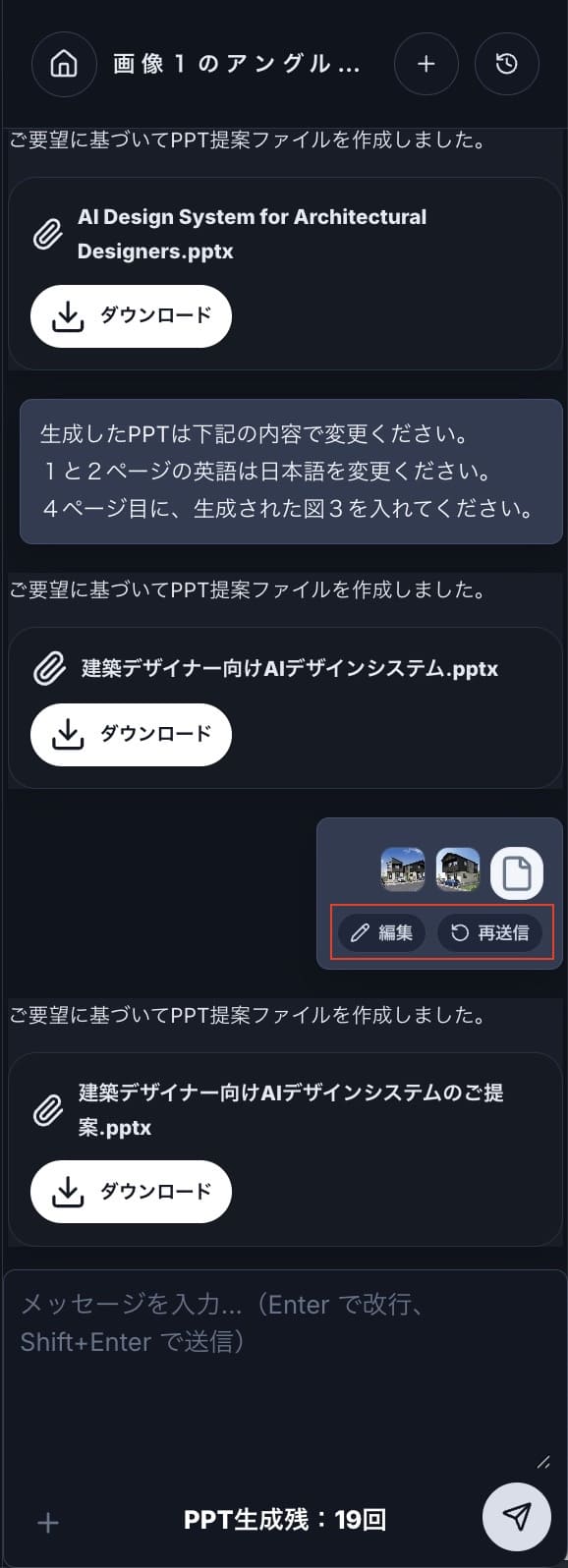
右側対話エリアのPPT生成結果
PPT生成後はダウンロード、編集、再送信ができます。
操作用途覚えておくこと
Enter入力欄内で改行長い設計条件を整理して入力できます。
Shift+Enter送信入力内容をAIへ送ります。
+画像等を添付敷地写真、スケッチ、参考画像を添付します。
編集・再送信生成条件の修正最初から作り直さず、既存依頼を修正できます。
07 / PROMPT

建築家向けプロンプトの書き方

基本構造

目的:何を作るか 維持する条件:形状・構図・カメラアングルなど 変更する条件:素材・開口・庇・照明・植栽など 設計意図:なぜその変更が必要か 表現条件:実現可能性、写実性、時間帯、人物量

外観デザインの修正例

建物全体のボリュームとカメラアングルは維持してください。 変更する部分: ・1階エントランスをより開放的にする ・庇を現在の約1.5倍深くする ・外壁を明るい自然石と木ルーバーに変更する ・街路から内部の活動が感じられる照明計画にする 変更しない部分: ・建物の階数と基本形状 ・周辺建物と道路位置 ・カメラ位置 過度に未来的な表現は避け、実際に施工可能な現代建築としてください。

コンペ要項整理

添付したコンペ要項を読み、以下に整理してください。 ・計画目的 ・敷地条件 ・必要諸室 ・必須条件と推奨条件 ・審査で重視される可能性があるポイント ・設計上のリスク 最後に、初期コンセプトの方向性を3案提案してください。

複数案比較

A案、B案、C案を次の観点で比較してください。 ・コンセプトの明快さ ・敷地への適合性 ・動線と使いやすさ ・外観の独自性 ・実現可能性 ・プレゼン時の説明しやすさ 最後に、採用案と改善点を示してください。
08 / PRACTICE

建築実務ですぐ使えるワークフロー

A. コンペ初期案を3案つくる

要項・敷地資料をアップロード要項PDFの要点、敷地写真、周辺環境、必要諸室を同じキャンバスにまとめます。
AIに与件整理を依頼必須条件、審査ポイント、リスクを表に整理させます。
異なる方向性を3案出す「自然共生型」「都市的ミニマル型」「地域交流型」など、違いが明確な案にします。
同じカメラ条件で画像化比較しやすいよう、視点・時間帯・解像度をそろえます。
評価軸で比較敷地適合、空間性、実現性、説明力で絞り込みます。

B. 既存パースをブラッシュアップする

  • 元画像をアップロードし、画像ノードを選択
  • マスクまたは会話引用で修正対象を指定
  • 「維持する部分」と「変更する部分」を明記
  • 2〜4枚生成し、同じキャンバス上で比較
  • 採用案だけを高解像度で再生成

C. プレゼン用動画をつくる

  • 見せ場となる外観・内観画像を選定
  • 絵コンテ生成で導入・展開・締めのカットを作成
  • カメラワークと秒数を確認
  • 各カットから動画生成
  • PPTに静止画と動画の役割を分けて配置

D. 提案PPTを作る

  • 右側対話エリアに目的、対象者、ページ数、トーンを入力
  • 採用画像だけを添付
  • 「課題→コンセプト→計画→体験→効果」の順を指定
  • 生成後は編集・再送信で修正
  • 最終ファイルをダウンロードして社内確認
09 / REUSE

プロンプトテンプレートとアセットを資産化する

毎回ゼロから入力せず、事務所として再利用できる設計表現・指示文・素材を蓄積します。
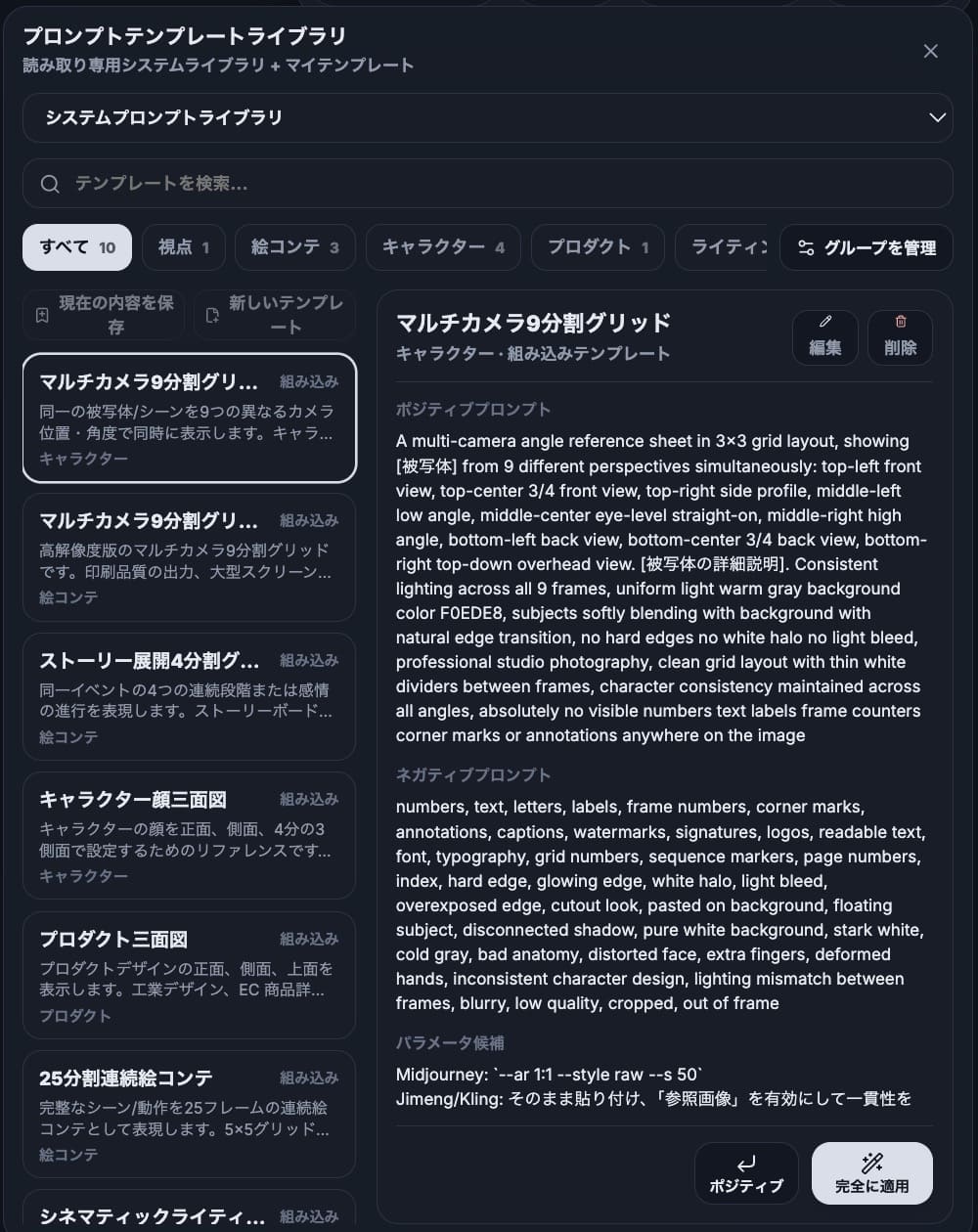
プロンプトテンプレートライブラリ
検索、カテゴリ、編集、保存、完全に適用を使って指示文を標準化します。
おすすめのテンプレート分類
外観/内観/集合住宅/オフィス/商業施設/ホテル/ランドスケープ/夜景/素材変更/カメラアングル/プレゼン文章
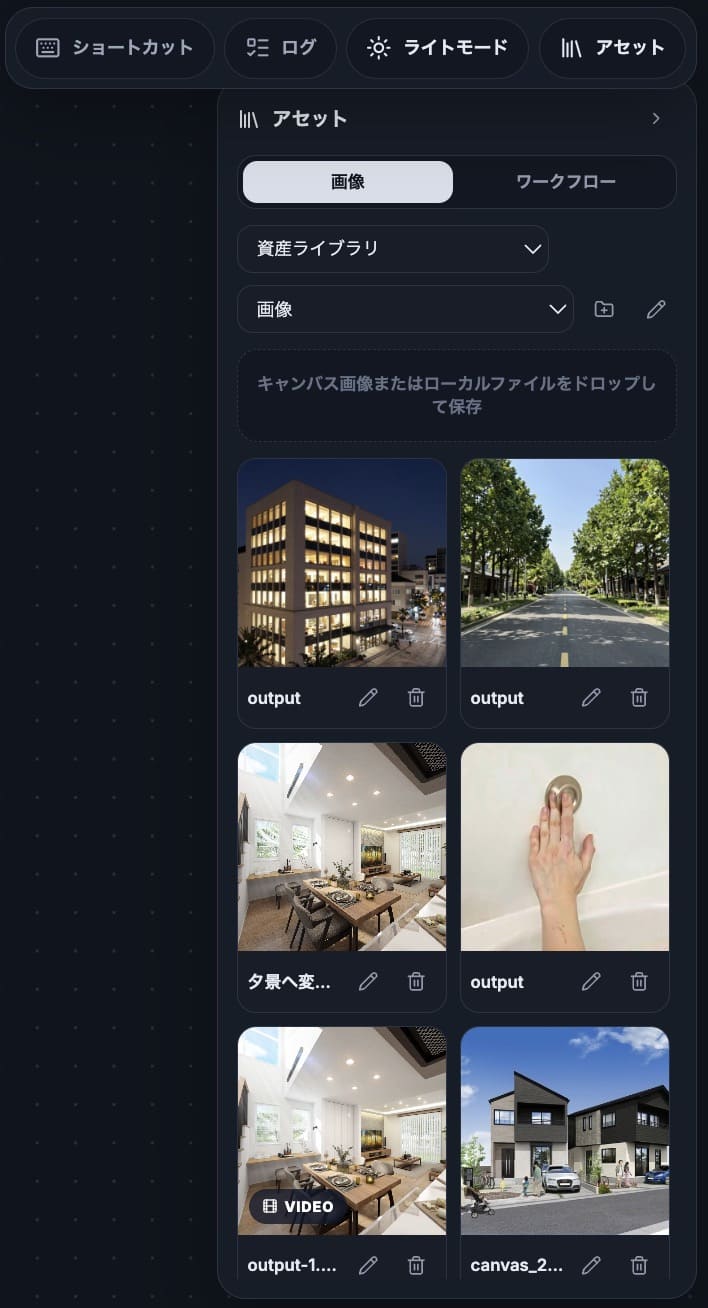
アセット画面
画像・ワークフローをライブラリとカテゴリで整理し、別案件でも再利用します。
保存先を決める画像またはワークフロー、ライブラリ、カテゴリを選択します。
素材をドロップ保存キャンバス画像またはローカルファイルを追加します。
名前を具体化「木ルーバー外観」ではなく「集合住宅_木ルーバー_夕景_正面」のように検索しやすくします。
10 / FAQ

よくある質問

スマートと普通、どちらを使う?

短時間の案出しやAIとの対話中心ならスマート。繰り返し使う処理や複数画像の一括生成なら普通キャンバスが適しています。

元画像の形が変わりすぎる

「変更しない部分」を明記し、必要に応じてマスクで編集範囲を限定してください。

案を比較しにくい

視点、比率、時間帯、解像度、生成枚数をそろえ、同じ評価軸で比較します。

生成回数・動画秒数が足りない

残り回数・残り秒数を確認し、ラフ案は高速・低解像度、採用案だけ高品質で生成します。

PPTを修正したい

生成結果の[編集]で依頼内容を修正し、[再送信]してください。

画像を大きく見たい

本マニュアルの画像をクリックすると拡大表示できます。